

Regelt je werkgever het rooster, in- en uitklokken en verlof met UR Work? Hier lees je hoe je begint, van de eerste keer inloggen tot een dienst ruilen.
1. Je inloggegevens
Als je werkgever je aan UR Work toevoegt, krijg je een mail van UR Work met je inloggegevens: je e-mailadres en een tijdelijk wachtwoord.
- Zie je de mail niet? Kijk in je spam of ongewenste mail.
- Helemaal niets ontvangen? Misschien staat je e-mailadres verkeerd in het systeem. Laat het je leidinggevende weten; die past het aan en dan komen je gegevens op het juiste adres.
- Tijdelijk wachtwoord kwijt? Je leidinggevende kan je nieuwe inloggegevens sturen.
Geen e-mailadres? Heb je een Android-telefoon, dan heb je al een Google-account en dus een Gmail-adres (zie "Accounts" in de instellingen van je telefoon). Anders maak je gratis een e-mailadres aan en geef je het door aan je leidinggevende. Vergeet je later je wachtwoord, dan komt de code op dat adres binnen.
2. Download de app
- iPhone: UR Work in de App Store
- Android: UR Work in Google Play
3. De eerste keer inloggen
-
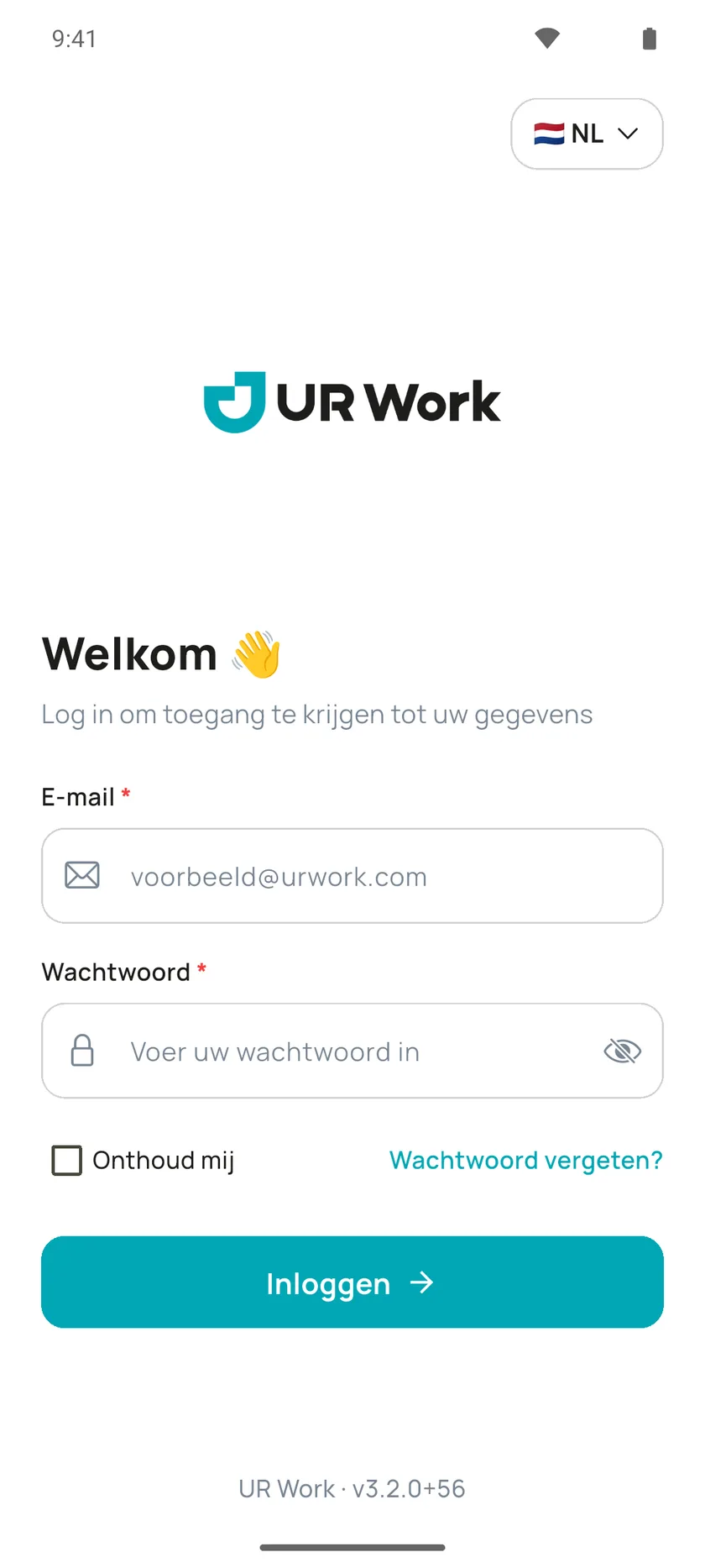
Open de app. Vul bij "E-mail" en "Wachtwoord" je e-mailadres en het tijdelijke wachtwoord in en tik op "Inloggen".
-
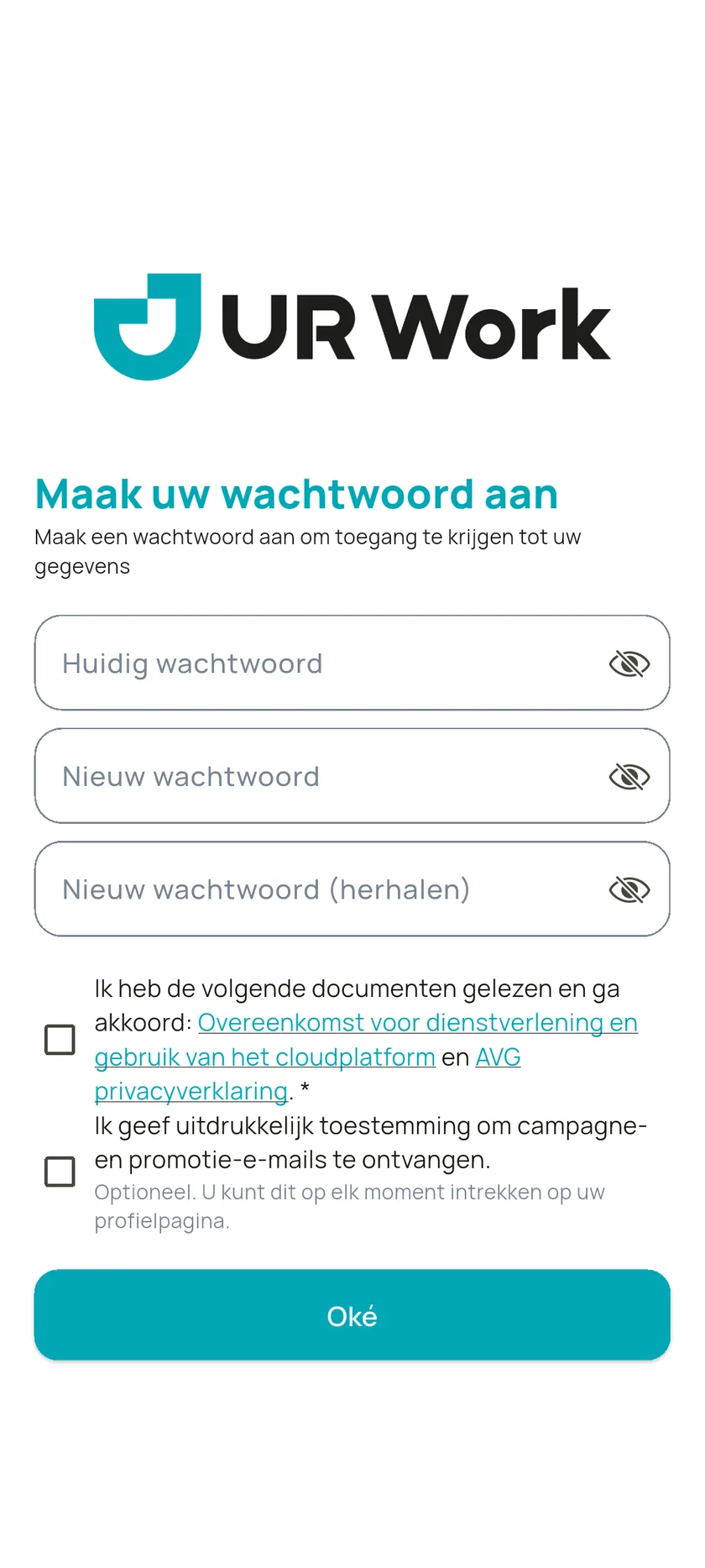
Het scherm "Maak uw wachtwoord aan" opent. Vul bij "Huidig wachtwoord" het tijdelijke wachtwoord in, en bij "Nieuw wachtwoord" en "Nieuw wachtwoord (herhalen)" je eigen wachtwoord.
- Je wachtwoord heeft 8 tot 32 tekens, met een hoofdletter, een kleine letter, een cijfer en een speciaal teken (zoals
!of?). - Gebruik geen letters met accenten (zoals é of ë).
- Je wachtwoord heeft 8 tot 32 tekens, met een hoofdletter, een kleine letter, een cijfer en een speciaal teken (zoals
-
Vink op hetzelfde scherm "Ik heb de volgende documenten gelezen en ga akkoord" aan. Tik op de naam van een document om het te lezen. Dit vakje is verplicht.
-
Daaronder staat soms een apart vakje voor campagne- en promotiemails. Dat is optioneel: je kunt verder zonder, en je kunt het later wijzigen op je Profiel.
-
Tik op "Oké".
Geen zin om steeds je wachtwoord te typen? Vink op het inlogscherm "Onthoud mij" aan. De volgende keer staat je e-mailadres er als "Opgeslagen account" en tik je alleen op "Inloggen". Wil je met een ander account inloggen, tik dan op "Inloggen met een ander account". Gebruik dit alleen op je eigen telefoon.
Zie je "Onze overeenkomst is bijgewerkt"? Dan is een van de documenten die je hebt geaccepteerd vernieuwd. Met "Lezen" open je de nieuwe tekst. Vink "Ik heb gelezen en ga akkoord" aan en tik op "Doorgaan". Zonder akkoord kom je de app niet in.
4. Kies je module
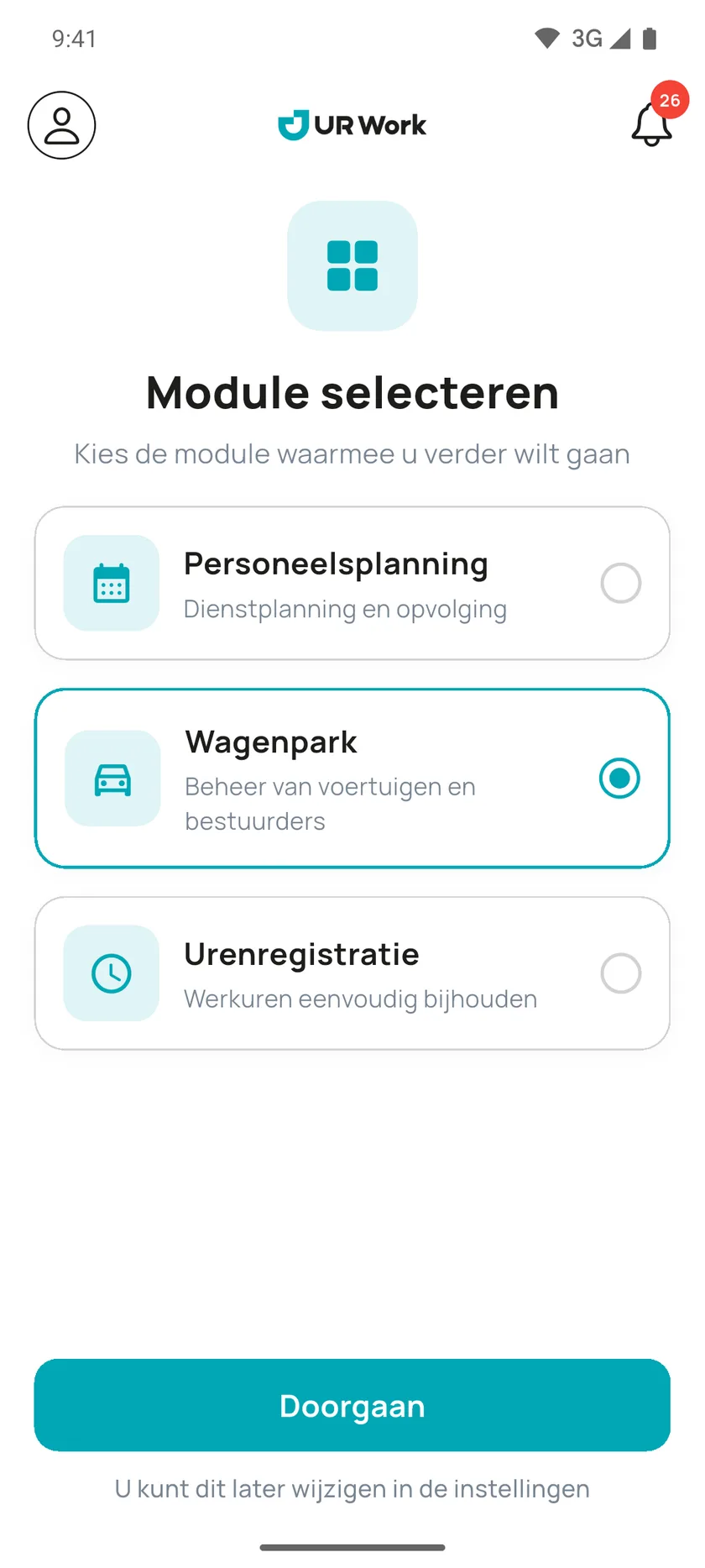
Na het inloggen zie je "Module selecteren":
- "Urenregistratie": in- en uitklokken, pauze, gemiste registraties, verlof.
- "Personeelsplanning": je rooster, diensten ruilen, taken, verlof.
- "Wagenpark": als je werkgever ook voertuigen met UR Work beheert (niet in deze gids).
Bij modules die je werkgever niet voor je heeft aangezet staat "Geen toegang". Kies je module en tik op "Doorgaan". Heb je maar één module, dan staat die al geselecteerd.
Onderin zie je drie knoppen: "Home", in het midden "Modules" (om van module te wisselen) en "Processen" (verzoeken, verlof, taken).
5. Zet meldingen, locatie en camera aan
- Meldingen: de app vraagt dit als je hem voor het eerst opent. Zo krijg je een herinnering als je vergeet in te klokken.
- Locatie: de app vraagt dit de eerste keer dat je wilt inklokken. Zonder locatietoegang kun je niet in- of uitklokken en geen pauze registreren.
- Camera: alleen nodig als er op je werkplek een QR-poster hangt.
Staat er iets per ongeluk uit? De app zegt wat er mis is en brengt je met "Instellingen openen" naar de instellingen van je telefoon. Zet daar locatie, meldingen en camera aan voor UR Work.
Wanneer wordt je locatie vastgelegd? Alleen op het moment dat je op een knop tikt: inklokken, uitklokken, pauze starten of stoppen, en als je een taak afrondt waarvoor je locatie nodig is. Als de app dicht is of op de achtergrond draait, wordt je locatie niet opgevraagd. Er is geen live-tracking.
6. In- en uitklokken
Op het startscherm van Urenregistratie zie je alleen de knop die op dat moment kan:
- Kom je binnen? Tik op "Inchecken". Bovenin verschijnt kort een bevestiging (bijvoorbeeld "Ingecheckt · 09:02").
- Ben je aan het werk? Je ziet "Pauze starten" en "Uitchecken". Heeft je werkgever een pauzetijd ingesteld, dan zie je onder de knop hoeveel pauze je nog hebt.
- Ben je met pauze? Je ziet alleen "Pauze stoppen", met een aftellende tijd. Wil je uitklokken, stop dan eerst je pauze.
- Ga je naar huis? Tik op "Uitchecken". Je ziet "Nu uitchecken?" met je inchecktijd, uitchecktijd, hoe lang je vandaag hebt gewerkt en je pauze. Klopt het, tik dan op "Uitchecken bevestigen"; anders op "Annuleren".
Na het uitklokken zie je op het startscherm hoe lang je die dag hebt gewerkt (bijvoorbeeld "Vandaag 8 u gewerkt · uitgecheckt 17:05").
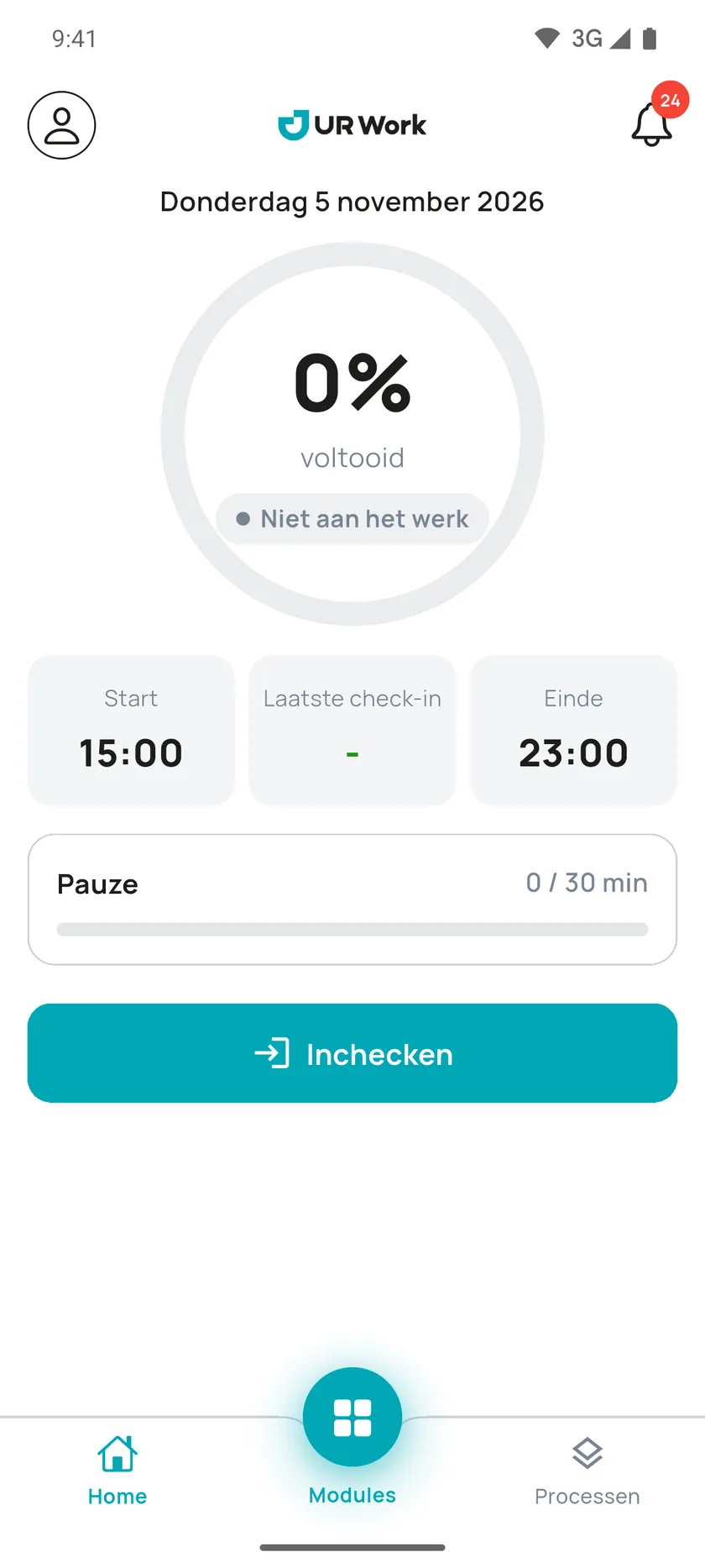
Hangt er een QR-poster? Dan staat op het startscherm dat je de QR-code op je werkplek moet scannen. Bij in- en uitklokken opent "QR-code scannen"; houd de code op de poster voor je camera. Op die werkplek moet je de code scannen én op locatie zijn. Voor je pauze hoef je niet te scannen.
Je hebt internet nodig. Zonder verbinding kun je niet inklokken; herstel het later met een verzoek (zie hieronder).
Vergeten? Is je dienst begonnen en heb je niet ingeklokt, dan herinnert de app je na 5, 15, 30, 60 en 120 minuten. Vergeet je uit te klokken na het einde van je dienst, dan krijg je op dezelfde momenten een herinnering.
Je registraties: als je werkgever het aanzet, zie je je eerdere registraties onder "Processen" > "Urenregistratie" (check-in en check-out registraties).
7. Vergeten in of uit te klokken: gemiste registratie
-
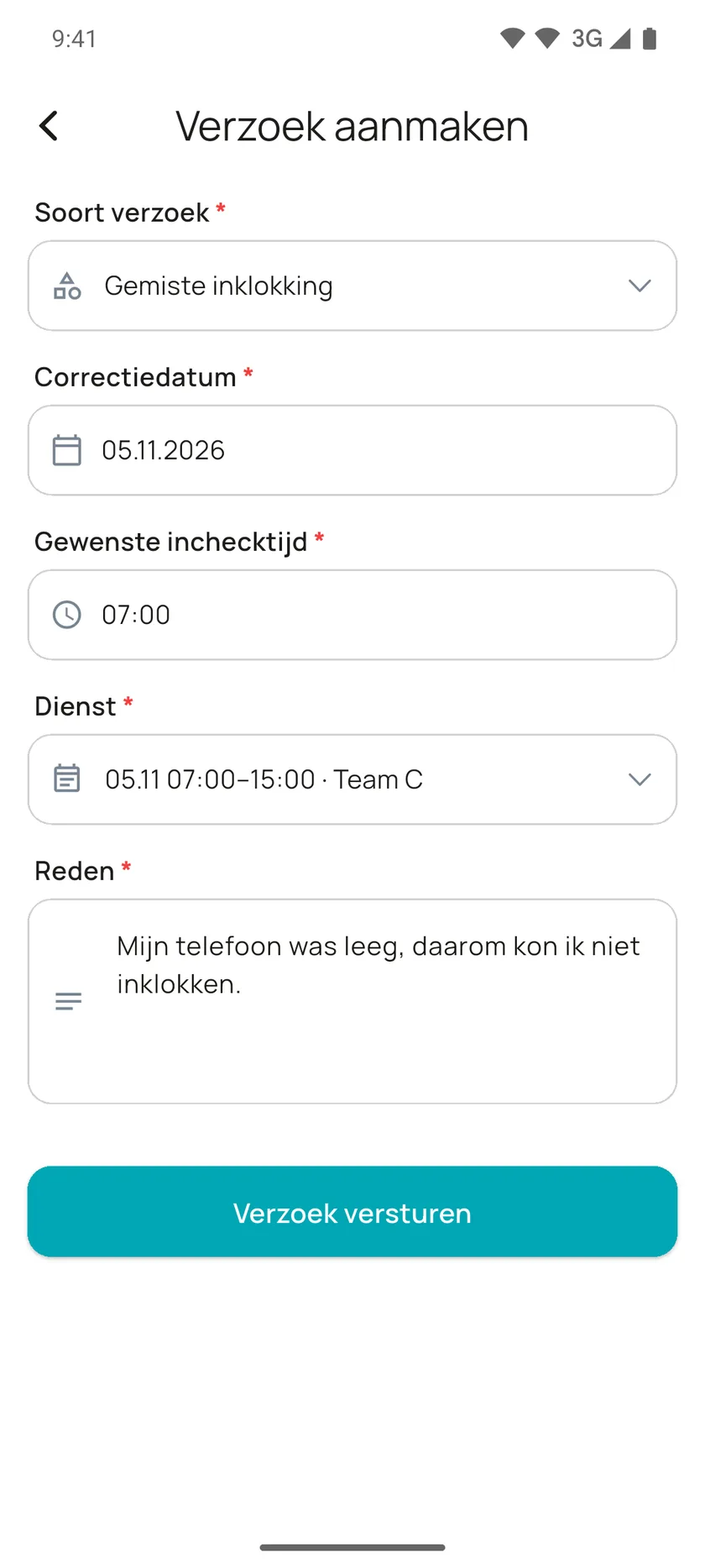
Ga in Urenregistratie naar "Processen" > "Gemiste registraties" en tik op "+". Het formulier "Verzoek aanmaken" opent.
-
Kies het "Soort verzoek":
Soort verzoek Wanneer Gemiste inklokking Je kon vandaag niet inklokken. Alleen de datum van vandaag is mogelijk. Gemiste uitklokking Je bent ingeklokt, maar vergat uit te klokken. Volledige registratie Er staat die dag niets; je vult begin- en eindtijd samen in. Kies dit ook voor een dienst die gisteren begon en vandaag eindigde. Correctie De in- of uitchecktijd in je registratie klopt niet. -
Vul de "Correctiedatum" en de gewenste tijd (of tijden) in.
-
Werk je in diensten, dan zie je bij "Dienst" je diensten van die dag; kies de juiste. Is er maar één die past, dan kiest de app die zelf. Staat er die dag geen dienst voor je, dan meldt de app dat; vraag het dan je leidinggevende.
-
Bij een nachtdienst met een eindtijd vóór de begintijd zet de app het uitklokken op de volgende dag ("+1 dag").
-
Het veld "Reden" is verplicht: schrijf kort wat er gebeurde. Tik op "Verzoek versturen".
Keurt je leidinggevende het goed, dan komt het op je urenstaat. Toch niet nodig? Zolang het verzoek nog in behandeling is, open je het en tik je op "Aanvraag annuleren".
8. Verlof aanvragen
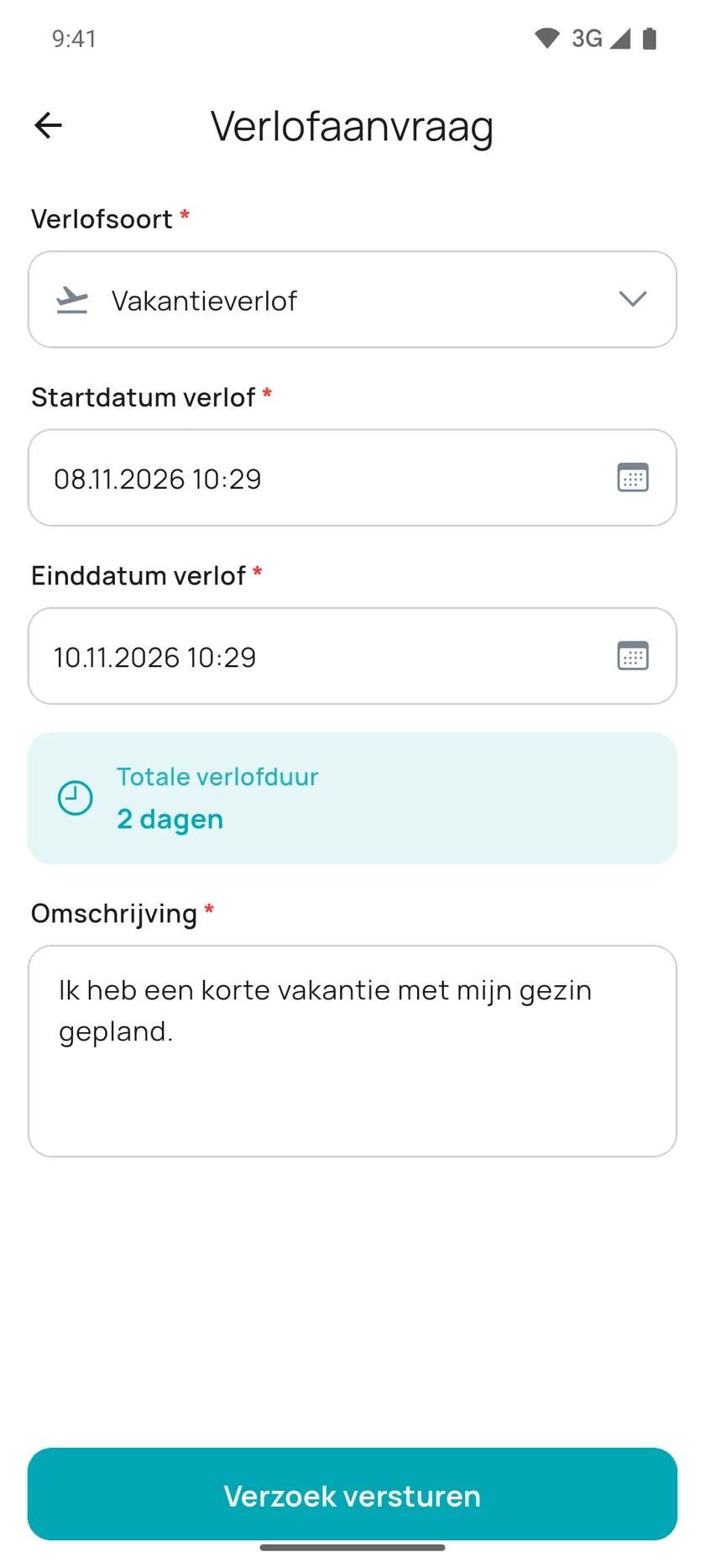
- Tik onder "Processen" > "Verlof" op "+". Het formulier "Verlofaanvraag" opent.
- Kies de "Verlofsoort", de "Startdatum verlof" en de "Einddatum verlof". De "Totale verlofduur" rekent de app zelf uit.
- Het veld "Omschrijving" is verplicht: schrijf kort waarom je verlof vraagt. Tik op "Verzoek versturen".
Je aanvraag gaat langs de goedkeuringsvolgorde van je werkgever (bijvoorbeeld eerst je teamleider, dan de vestigingsmanager). De status zie je in de lijst "Verlof" en in de details van je aanvraag. Is je verlof nog niet begonnen en loopt de goedkeuring nog, dan kun je de aanvraag openen en intrekken met "Aanvraag annuleren".
9. Een dienst ruilen
Werkt je werkgever met Personeelsplanning in UR Work, dan kun je een dienst ruilen met een collega.
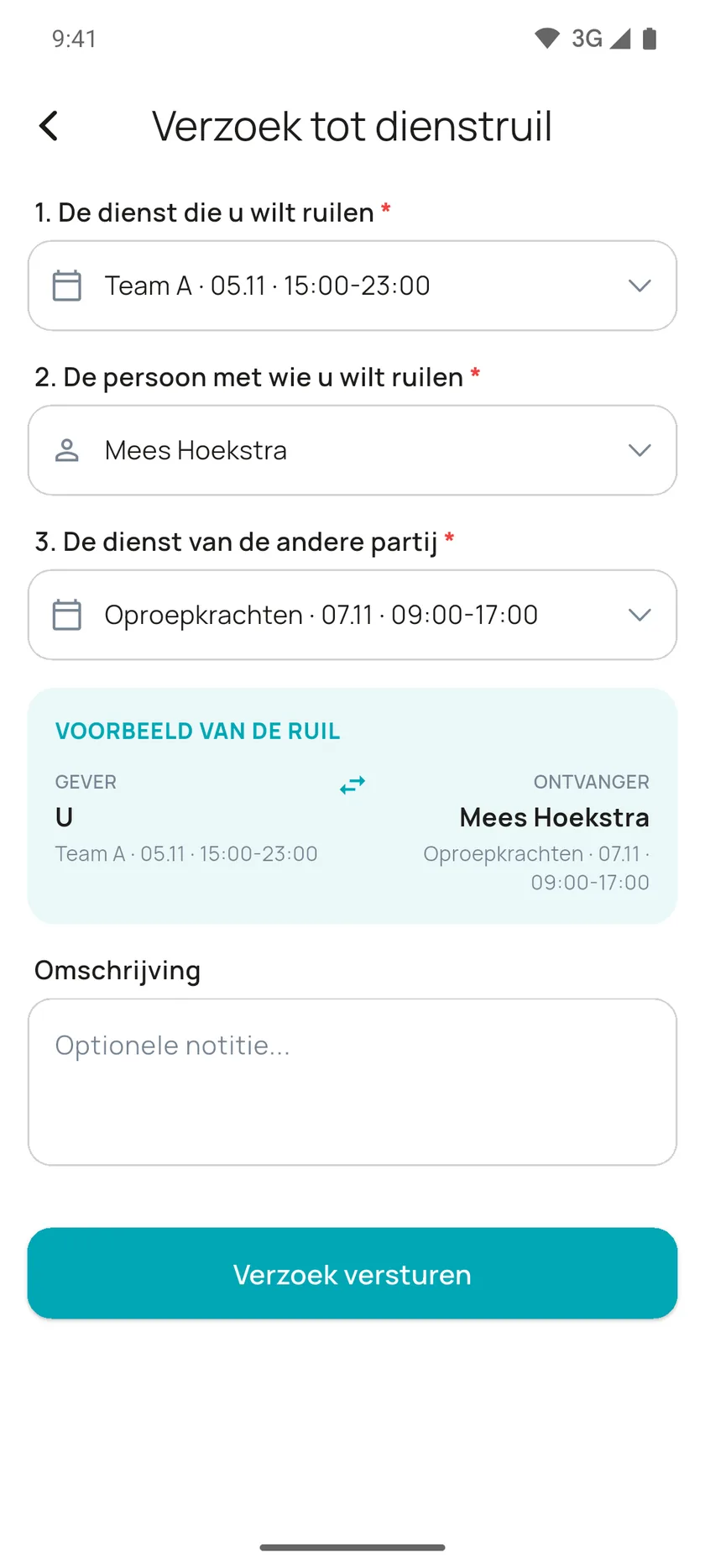
- Ga in Personeelsplanning naar "Processen" > "Dienstruilingen" en tik op "+". In het formulier "Verzoek tot dienstruil" kies je drie dingen:
- "1. De dienst die u wilt ruilen" (je eigen dienst),
- "2. De persoon met wie u wilt ruilen",
- "3. De dienst van de andere partij".
- Check in "Voorbeeld van de ruil" wie welke dienst krijgt. Voeg eventueel een notitie toe bij "Omschrijving" en tik op "Verzoek versturen".
- Je collega accepteert, en zodra je leidinggevende het goedkeurt, staat de ruil in het rooster.
Je eigen verzoeken staan onder het tabblad "Mijn aanvragen", aanbiedingen van collega's onder "Aangevraagd".
10. Taken
Je leidinggevende kan jou of je team een taak geven. Je vindt ze in Personeelsplanning onder "Processen" > "Taken".
- Open de taak en lees in "Taakdetails" wat er moet gebeuren en waar.
- Klaar? Tik op "Taak voltooien", schrijf eventueel een korte notitie en tik nog een keer op "Taak voltooien".
- Taak voor je team: iedereen in het team kan hem afronden. Is hij afgerond, dan sluit hij en zie je bij "Voltooid door" wie het deed.
- Taak op een vaste plek: bij het afronden vraagt de app je locatie; zonder locatietoegang lukt het niet. Afhankelijk van de instelling van je werkgever kun je de taak niet afronden als je te ver weg bent.
11. Profiel en instellingen
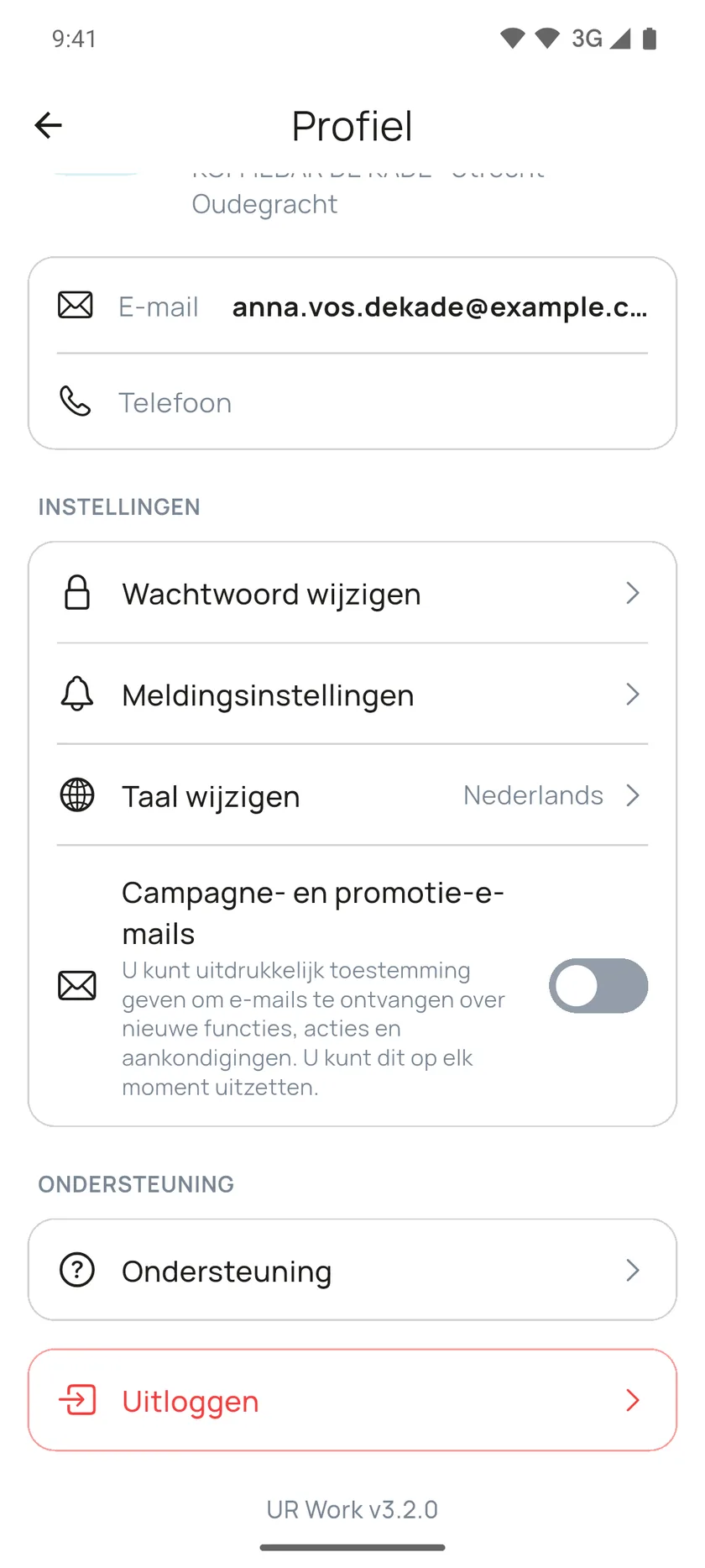
Tik linksboven op het persoonsicoon; je "Profiel" opent:
- "Wachtwoord wijzigen": kies een nieuw wachtwoord.
- "Meldingsinstellingen": meldingen aan of uit.
- "Taal wijzigen": Nederlands, Engels of Turks.
- "Campagne- en promotie-e-mails": optionele toestemming; je kunt het altijd uitzetten.
- "Uitloggen": log uit op deze telefoon.
Veelgestelde vragen
Ik ben mijn wachtwoord vergeten. Wat nu?
Tik op het inlogscherm op "Wachtwoord vergeten?", vul je e-mailadres in en tik op "Code versturen". Je krijgt een code van 6 cijfers per mail. Vul die in en kies daarna bij "Nieuw wachtwoord instellen" een nieuw wachtwoord. De code gaat alleen naar het e-mailadres dat je werkgever heeft vastgelegd.
Ik krijg een melding over mijn locatie en kan niet inklokken. Hoe kan dat?
Controleer of locatie aanstaat op je telefoon en of UR Work locatietoegang heeft; de knop "Instellingen openen" in de app brengt je naar de juiste plek. Sta je binnen, loop dan even naar een open plek en probeer het opnieuw. Gebeurt het steeds op je werkplek, meld het dan aan je leidinggevende: misschien staat de locatie of de toegestane afstand verkeerd.
Waarom krijg ik geen herinneringen?
Kijk of meldingen van UR Work aanstaan in de instellingen van je telefoon. Controleer in de app ook persoonsicoon > "Profiel" > "Meldingsinstellingen".
Waarom werkt de QR-code niet?
Kijk of de camera aanstaat en of je de UR Work-poster van je werkplek scant. Vraagt de app om bij te werken, installeer dan de nieuwste versie. Is er een nieuwe poster opgehangen, dan werkt de oude niet meer; vraag je leidinggevende.
De app zegt "Je hebt vandaag geen werk", maar ik werk. Wat moet ik doen?
Er staat voor vandaag geen dienst of werktijd voor je ingepland (heb je verlof, dan staat de reden erbij). Laat het je leidinggevende weten; staat je dienst erin, dan kun je inklokken of een gemiste registratie aanvragen.
Kan ik een verzoek intrekken?
Ja. Een gemiste registratie zolang die in behandeling is, en een verlofaanvraag zolang je verlof nog niet is begonnen en de goedkeuring nog loopt. Open het verzoek en tik op "Aanvraag annuleren".
Volgt de app de hele dag waar ik ben?
Nee. Je locatie wordt alleen vastgelegd als je in- of uitklokt, je pauze start of stopt, of een taak afrondt waarvoor locatie nodig is. De app vraagt op de achtergrond geen locatie op.
Kan ik de app in een andere taal gebruiken?
Ja, in het Nederlands, Engels en Turks. Kies je taal rechtsboven op het inlogscherm of bij "Profiel" > "Taal wijzigen".
Kom je er niet uit? Vraag het je leidinggevende.