


Şirketin vardiyalarını, mesai giriş-çıkışlarını ve izinlerini UR Work ile yönetiyorsa bu sayfa senin için. Uygulamayı ilk kez açmaktan izin talebine kadar her adım burada.
1. Giriş bilgilerini bul
Şirketin seni UR Work'e eklediğinde e-postana UR Work'ten giriş bilgilerin gelir: e-posta adresin ve geçici bir şifre.
- E-postayı göremiyorsan spam, Gereksiz ya da Promosyonlar klasörüne bak.
- Hiç gelmediyse şirketine verdiğin e-posta adresi yanlış yazılmış olabilir. Yöneticine söyle; adresi düzelttiğinde yeni giriş bilgilerin doğru adrese gider.
- Geçici şifreyi kaybettiysen yöneticin sana yenisini gönderebilir.
E-posta adresin yok mu? Android telefonun varsa telefondaki Google hesabın zaten bir Gmail adresidir (telefon ayarlarında "Hesaplar" bölümünde görürsün). Yoksa ücretsiz bir e-posta adresi aç ve yöneticine ilet. Şifreni unutursan kod bu adrese gelir, o yüzden telefonunda açık kalsın.
2. Uygulamayı indir
- iPhone: App Store'da UR Work
- Android: Google Play'de UR Work
3. İlk giriş: şifreni oluştur
-
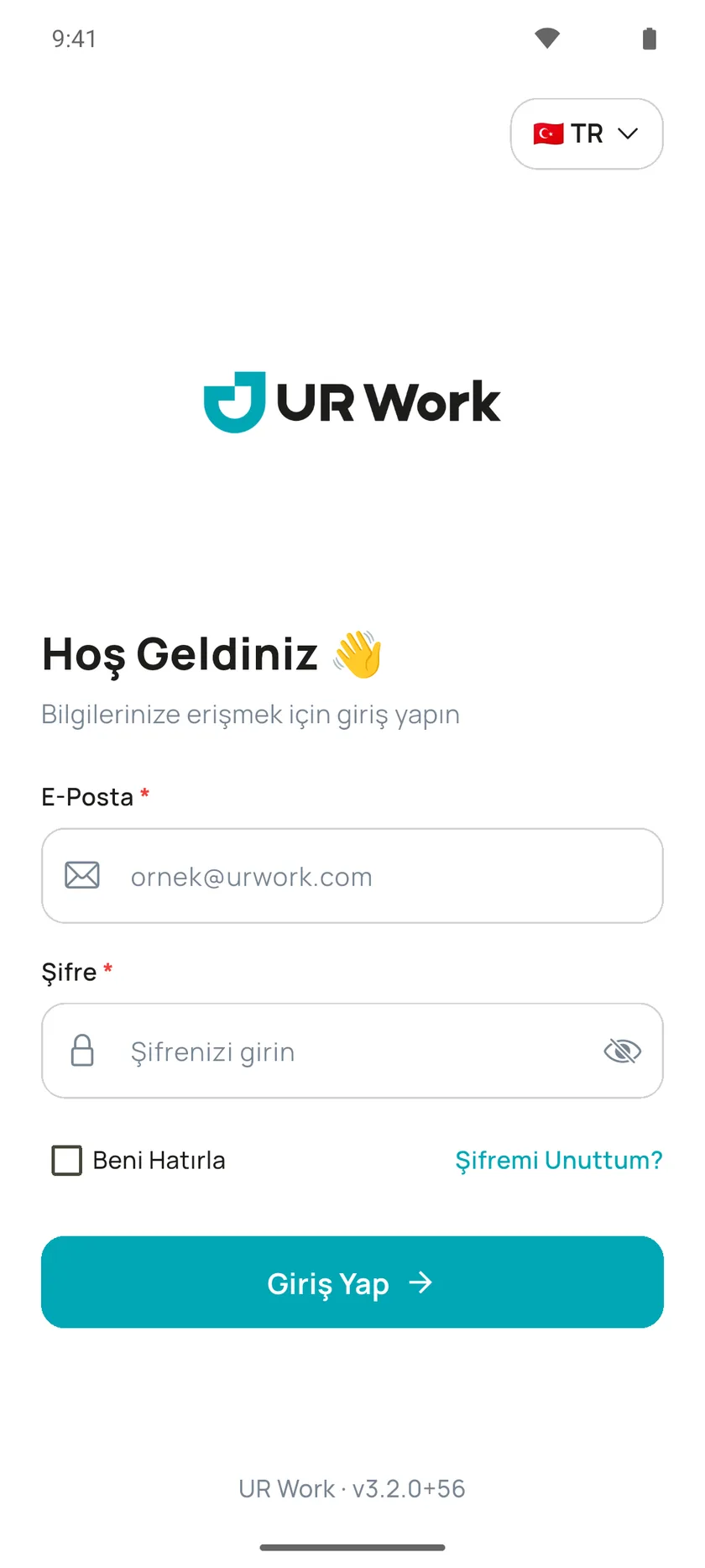
Uygulamayı aç. "E-Posta" ve "Şifre" alanlarına e-posta adresini ve geçici şifreni yaz, "Giriş Yap"a dokun.
-
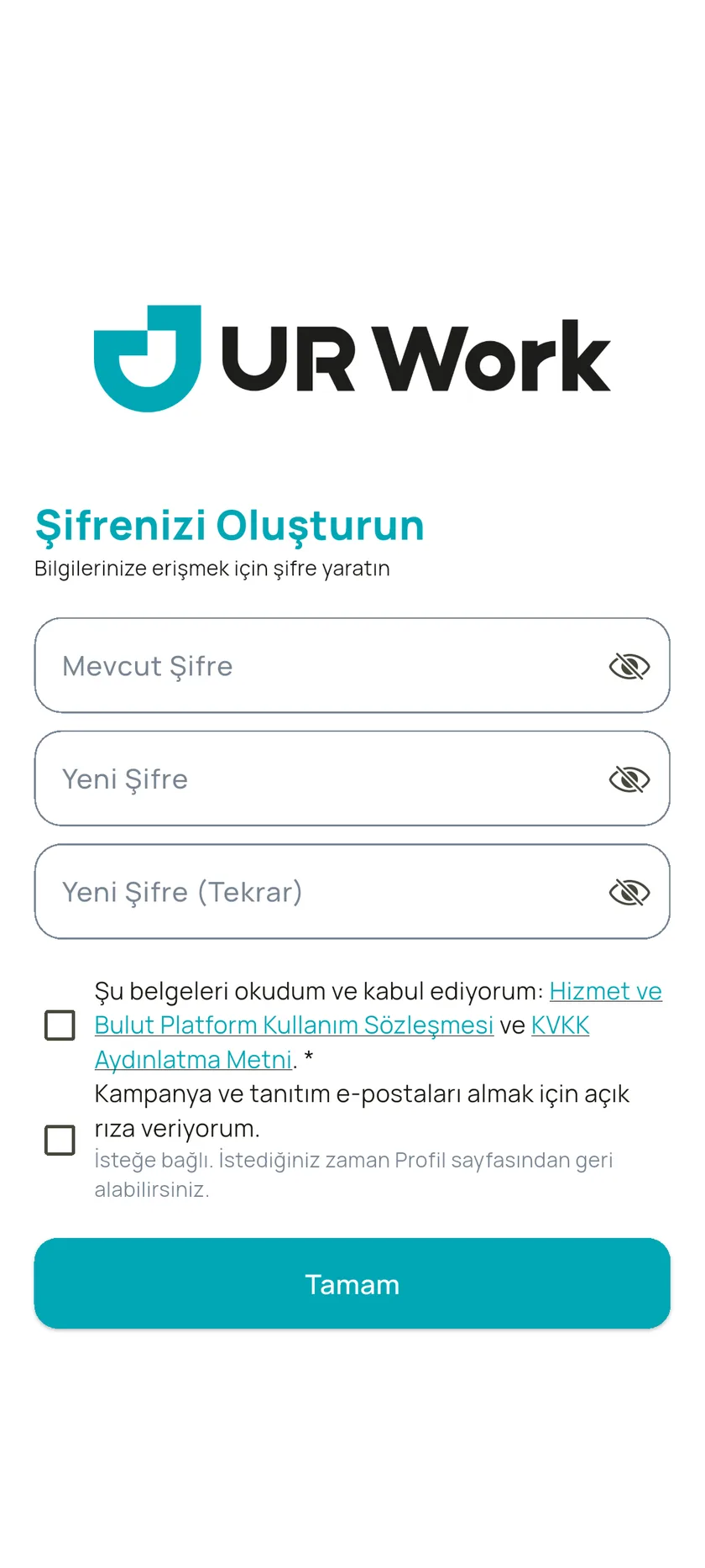
"Şifrenizi Oluşturun" ekranı açılır. "Mevcut Şifre" alanına geçici şifreni, "Yeni Şifre" ve "Yeni Şifre (Tekrar)" alanlarına kendi şifreni yaz.
- Şifren 8 ile 32 karakter arasında olmalı; büyük harf, küçük harf, rakam ve özel karakter (ör.
!ya da?) içermeli. - Türkçe harf (ç, ğ, ı, ö, ş, ü) kullanma.
- Şifren 8 ile 32 karakter arasında olmalı; büyük harf, küçük harf, rakam ve özel karakter (ör.
-
Aynı ekranda "Şu belgeleri okudum ve kabul ediyorum" kutusunu işaretle. Belgenin adına dokunursan metni açıp okuyabilirsin. Bu kutu zorunlu; işaretlemeden devam edemezsin.
-
Altında kampanya ve tanıtım e-postaları için ayrı bir kutu görebilirsin. Bu isteğe bağlı: işaretlemeden de devam edersin, kararını sonra Profil sayfasından değiştirebilirsin.
-
"Tamam"a dokun.
Her seferinde şifre yazmak istemiyor musun? Giriş ekranında "Beni Hatırla" kutusunu işaretle. Sonraki açılışta e-postan "Kayıtlı hesap" olarak görünür; yalnızca "Giriş Yap"a dokunursun. Başka bir hesapla girmek için "Farklı bir hesapla giriş yap"a dokun. Bu kutuyu yalnızca kendi telefonunda kullan.
"Sözleşmemiz güncellendi" ekranı çıkarsa: UR Work'ün onayladığın belgelerinden biri yenilenmiş demektir. "Oku" ile yeni metni açabilirsin; "Okudum, kabul ediyorum" kutusunu işaretleyip "Devam Et"e dokun. Onaylamadan uygulamaya geçemezsin.
4. Modülünü seç
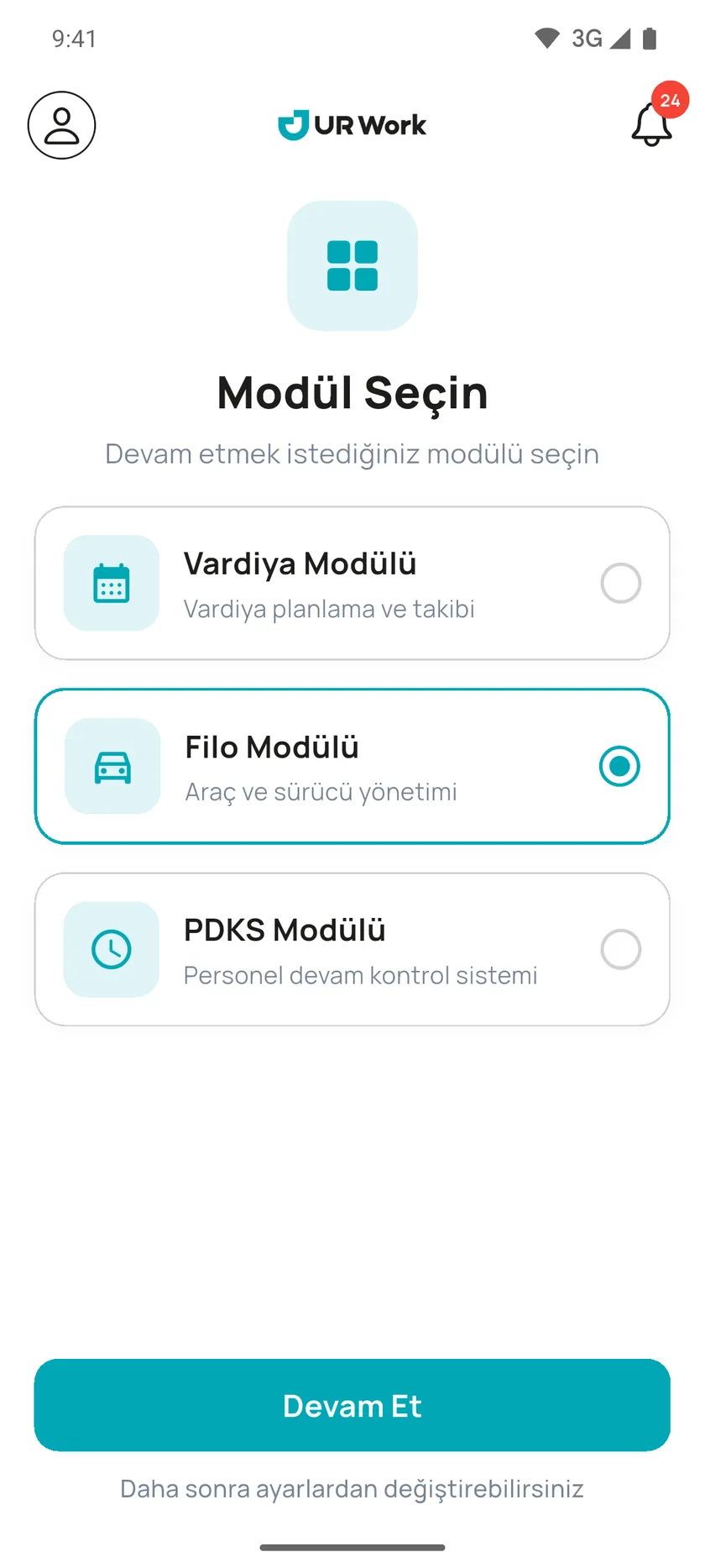
Giriş yaptıktan sonra "Modül Seçin" ekranı açılır:
- "PDKS Modülü": mesai girişi ve çıkışı, mola, eksik giriş/çıkış talepleri, izin.
- "Vardiya Modülü": vardiyaların, vardiya değişimi, görevler, izin.
- "Filo Modülü": şirketin araçlarını da UR Work ile takip ediyorsa (bu rehberin konusu değil).
Şirketinin sana açmadığı modüllerde "Erişim yok" yazar. Modülünü seç ve "Devam Et"e dokun. Yalnız bir modülün açıksa o zaten seçili gelir.
Ekranın altında üç düğme var: "Ana Sayfa", ortada "Modüller" (modülü değiştirmek için) ve "İşlemler" (talepler, izinler, görevler).
5. İzinleri aç: bildirim, konum, kamera
- Bildirim: uygulamayı ilk açtığında sorulur. Mesai girişini unutursan hatırlatma bu sayede gelir.
- Konum: ilk kez mesai girişi yapmak istediğinde sorulur. Konum izni olmadan mesai girişi, çıkışı ve mola kaydı yapılamaz.
- Kamera: yalnız işyerinde karekod posteri varsa gerekir.
İzni yanlışlıkla kapattıysan uygulama sana sebebini söyler ve "Ayarları Aç" düğmesiyle telefonunun ayarlarına götürür. Orada UR Work için konum, bildirim ve kamera iznini aç.
Konumun ne zaman alınır? Yalnızca bir düğmeye dokunduğun anda: mesai girişi, çıkışı, mola başlatma ve bitirme, bir de konum isteyen bir görevi tamamlarken. Uygulama kapalıyken ya da arka plandayken konum almaz; gün boyu takip yoktur.
6. Mesai girişi ve çıkışı
PDKS Modülü ana sayfasında yalnızca o an yapabileceğin işin düğmesi görünür:
- İşe geldiğinde: "Giriş Kaydı Oluştur"a dokun. Kayıt alınınca ekranın üstünde kısa bir onay yazısı çıkar (ör. "Giriş kaydedildi · 09:02").
- İçerideyken: "Mola Başlat" ve "Çıkış Kaydı Oluştur" görünür. Şirketin mola süresi tanımladıysa düğmenin altında kalan mola hakkın yazar.
- Moladayken: yalnızca "Mola Bitir" görünür ve kalan süre canlı geri sayar. Çıkış yapmak için önce molayı bitir.
- Çıkarken: "Çıkış Kaydı Oluştur"a dokununca "Çıkış yapılsın mı?" özeti açılır: giriş saatin, çıkış saatin, bugün ne kadar çalıştığın ve kullandığın mola. Doğruysa "Çıkışı Onayla", değilse "Vazgeç".
Çıkıştan sonra ana sayfada o gün ne kadar çalıştığını görürsün (ör. "Bugün 8 s çalıştın · çıkış 17:05").
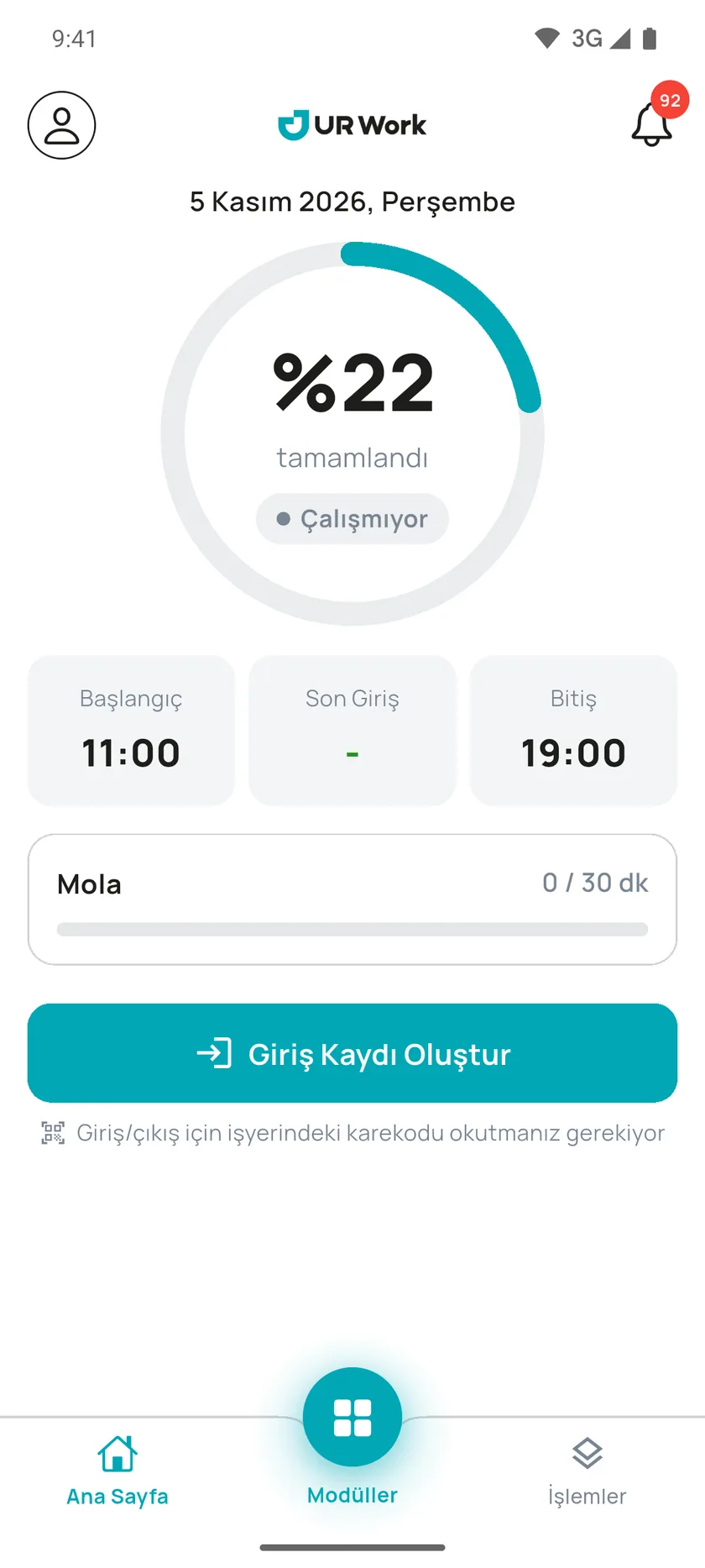
İşyerinde karekod posteri varsa: ana sayfada "Giriş/çıkış için işyerindeki karekodu okutmanız gerekiyor" yazar. Giriş ve çıkışta "Karekod Okut" ekranı açılır; posterdeki karekodu kameraya göster. Bu işyerinde hem karekodu okutman hem de işyerinde olman gerekir. Mola için karekod istenmez.
İnternet gerekir. Bağlantı yoksa mesai girişi yapılamaz; sonra eksik giriş/çıkış talebi açarsın (aşağıda).
Unutursan: vardiyan başladıktan sonra mesai girişi yapmadıysan uygulama 5., 15., 30., 60. ve 120. dakikada hatırlatır. Mesai bitiminde çıkışı unutursan da aynı aralıklarla hatırlatır.
Kayıtların: şirketin açtıysa "İşlemler" altındaki "PDKS" (Giriş & çıkış kayıtları) bölümünde geçmiş kayıtlarını görürsün.
7. Girişi ya da çıkışı unuttuysan: eksik giriş/çıkış talebi
-
PDKS Modülü'nde "İşlemler" > "Eksik Giriş/Çıkış" bölümünü aç, "+" düğmesine dokun. "Talep Oluştur" formu açılır.
-
"Talep Türü"nü seç:
Talep türü Ne zaman Eksik Giriş Bugün mesai girişini yapamadın. Yalnızca bugünün tarihi seçilebilir. Eksik Çıkış Girişin var, çıkışı unuttun. Tam Kayıt O gün hiç kaydın yok; giriş ve çıkış saatini birlikte girersin. Dün başlayıp bugün biten vardiya için de bunu seç. Düzeltme Kayıttaki giriş ya da çıkış saati yanlış. -
"Düzeltme İstenen Tarih"i ve istenen saati (ya da saatleri) gir.
-
Vardiyalı çalışıyorsan "Vardiya" alanında o günkü vardiyaların listelenir; hangisi için talep açtığını seç. Uygun tek vardiya varsa uygulama onu kendisi seçer. O tarihte vardiyan yoksa uygulama bunu söyler; yöneticine başvur.
-
Gece vardiyasında çıkış saati giriş saatinden önceyse uygulama çıkışı ertesi güne yazar ("+1 gün").
-
"Sebep" alanı zorunlu: kısaca ne olduğunu yaz. "Talep Gönder"e dokun.
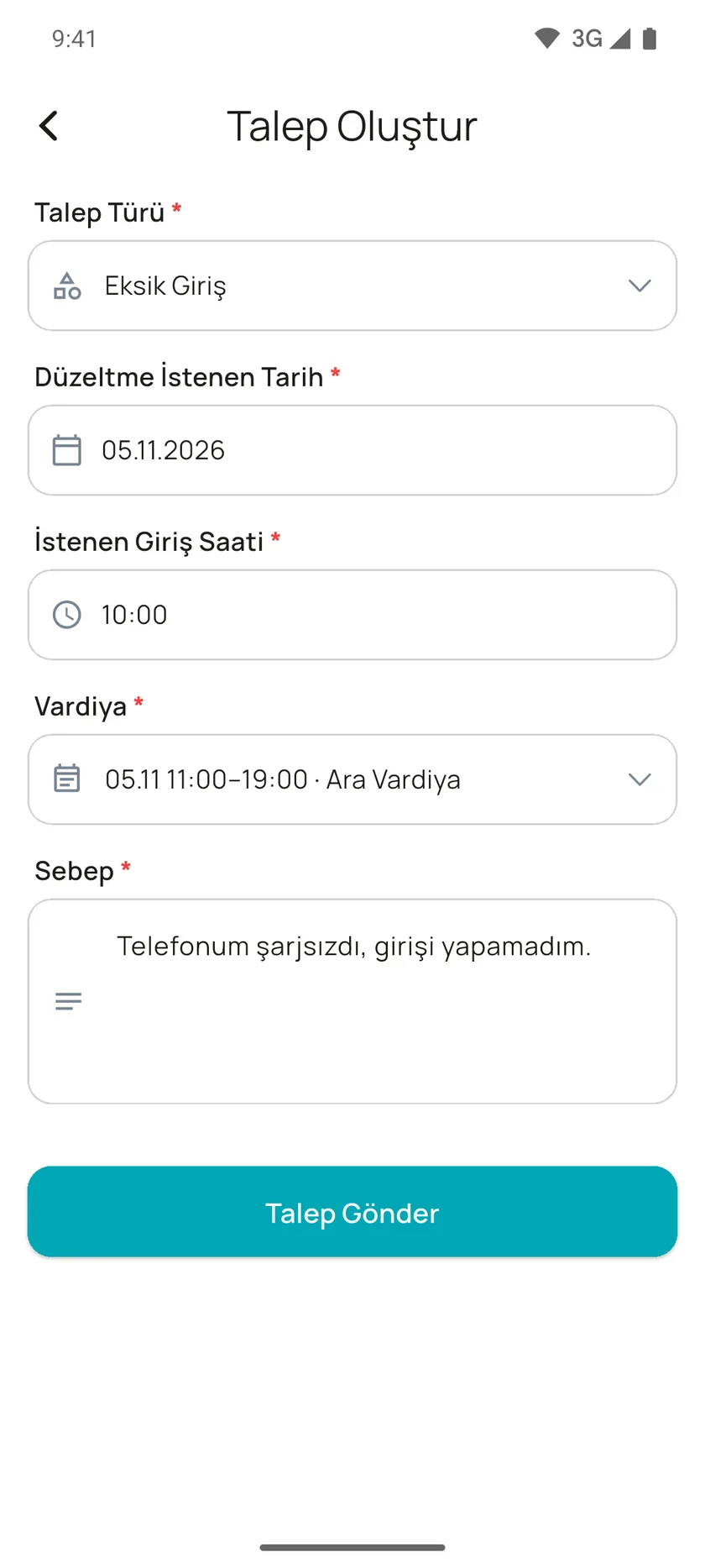
Yöneticin onaylayınca kayıt puantajına geçer. Talep beklerken fikrini değiştirirsen listeden talebi aç ve "Talebi iptal et"e dokun.
8. İzin talebi
- "İşlemler" > "İzinler" bölümünde "+" düğmesine dokun. "İzin Talebi" formu açılır.
- "İzin Türü"nü, "İzin Başlangıç Tarihi"ni ve "İzin Bitiş Tarihi"ni seç. "Toplam İzin Süresi" kendiliğinden hesaplanır.
- "Açıklama" alanı zorunlu: kısaca izin nedenini yaz. "Talep Gönder"e dokun.
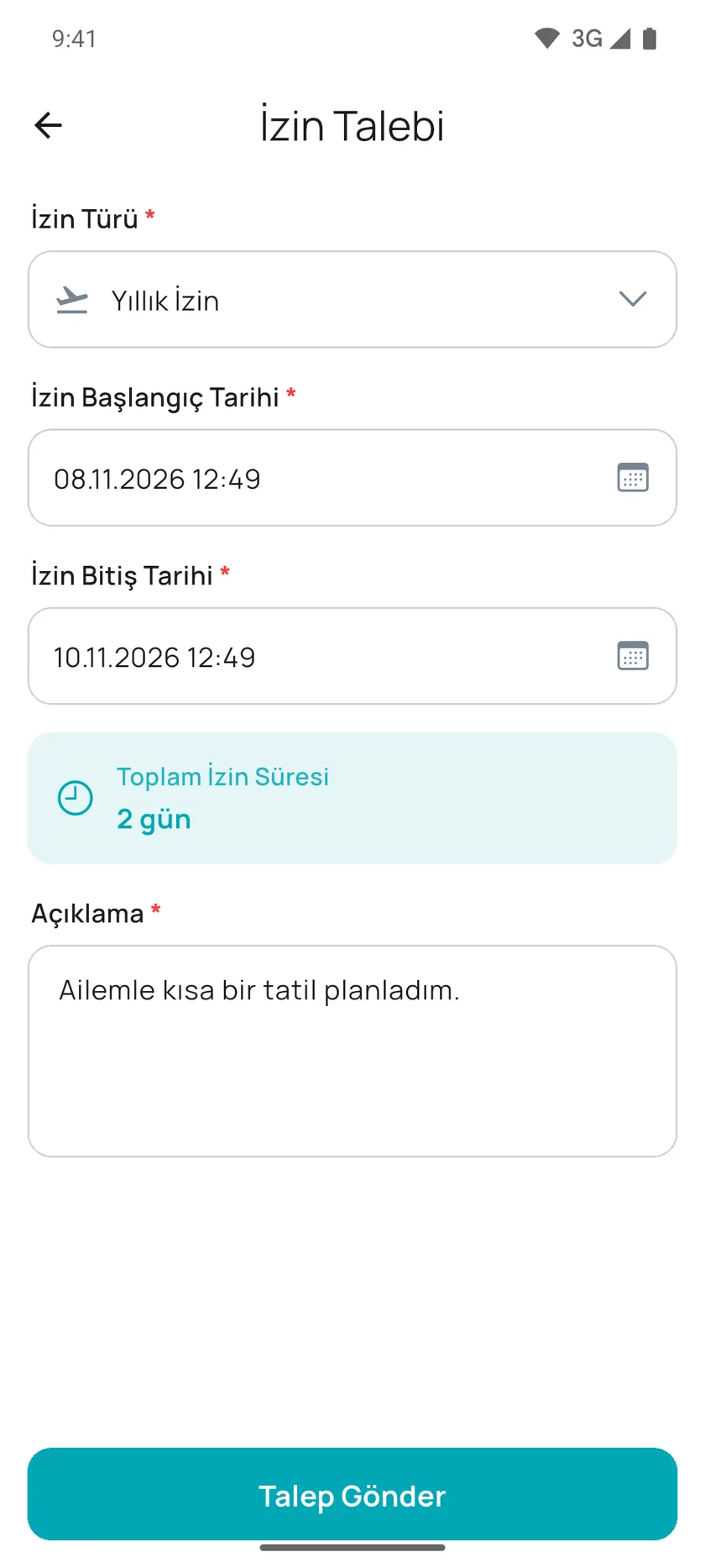
Talep, şirketinin onay sırasından geçer (ör. önce ekip liderin, sonra şube müdürün). Durumunu "İzinler" listesinde ve talebin ayrıntısında görürsün. İzin henüz başlamadıysa ve talep onay sürecindeyse talebi açıp "Talebi iptal et" ile geri çekebilirsin.
9. Vardiya değişimi (takas)
Şirketin Vardiya Modülü'nü kullanıyorsa vardiyanı bir iş arkadaşınla değiştirebilirsin.
- Vardiya Modülü'nde "İşlemler" > "Vardiya Değişimleri" bölümünde "+" düğmesine dokun. "Vardiya Değişim Talebi" formunda üç seçim yaparsın:
- "1. Değiştirmek istediğin vardiya" (kendi vardiyan),
- "2. Değiştirmek istediğin kişi",
- "3. Karşı tarafın vardiyası".
- "Değişim Önizlemesi"nde kimin hangi vardiyayı alacağını kontrol et. İstersen "Açıklama"ya not ekle. "Talep Gönder"e dokun.
- Arkadaşın teklifi kabul eder, yöneticin onaylayınca değişim takvime işlenir.
Gönderdiğin talepler "Talep Ettiklerim" sekmesinde, sana gelen teklifler "Talep Edilen" sekmesinde görünür.
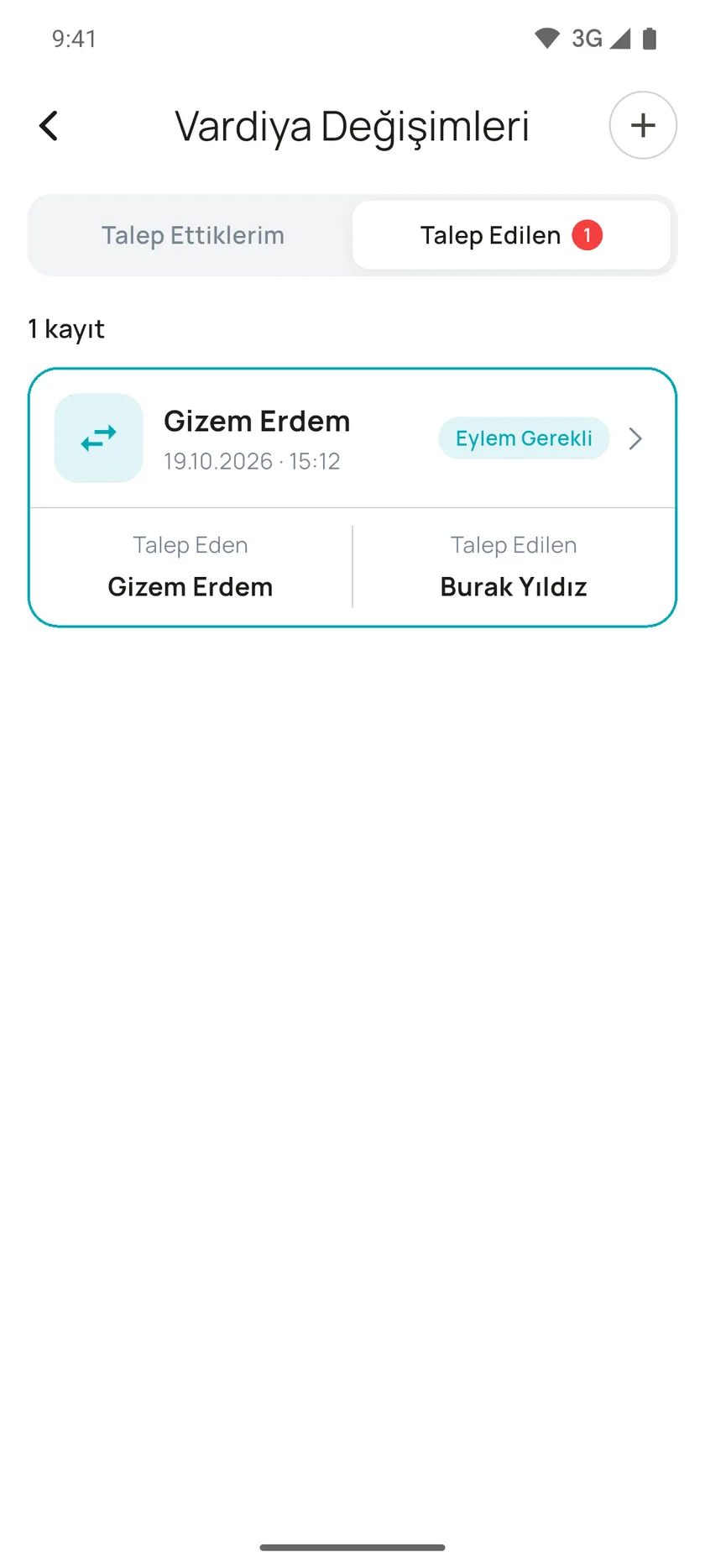
10. Görevler
Yöneticin sana ya da ekibine görev verebilir. Görevleri Vardiya Modülü'nde "İşlemler" > "Görevler" bölümünde görürsün.
- Görevi aç, "Görev Detayı"nda ne yapılacağını ve varsa yerini oku.
- İş bitince "Görevi Tamamla"ya dokun. İstersen kısa bir not yaz ve yeniden "Görevi Tamamla"ya dokun.
- Ekibe verilen görev: ekipten herhangi biri tamamlayabilir. Biri tamamlayınca görev kapanır; "Tamamlayan" satırında kimin tamamladığı görünür.
- Yeri belli görev: tamamlarken uygulama konumunu ister; konum izni kapalıysa görev tamamlanmaz. Şirketinin ayarına göre görev yerinden uzaktayken tamamlayamayabilirsin.
11. Profil ve ayarlar
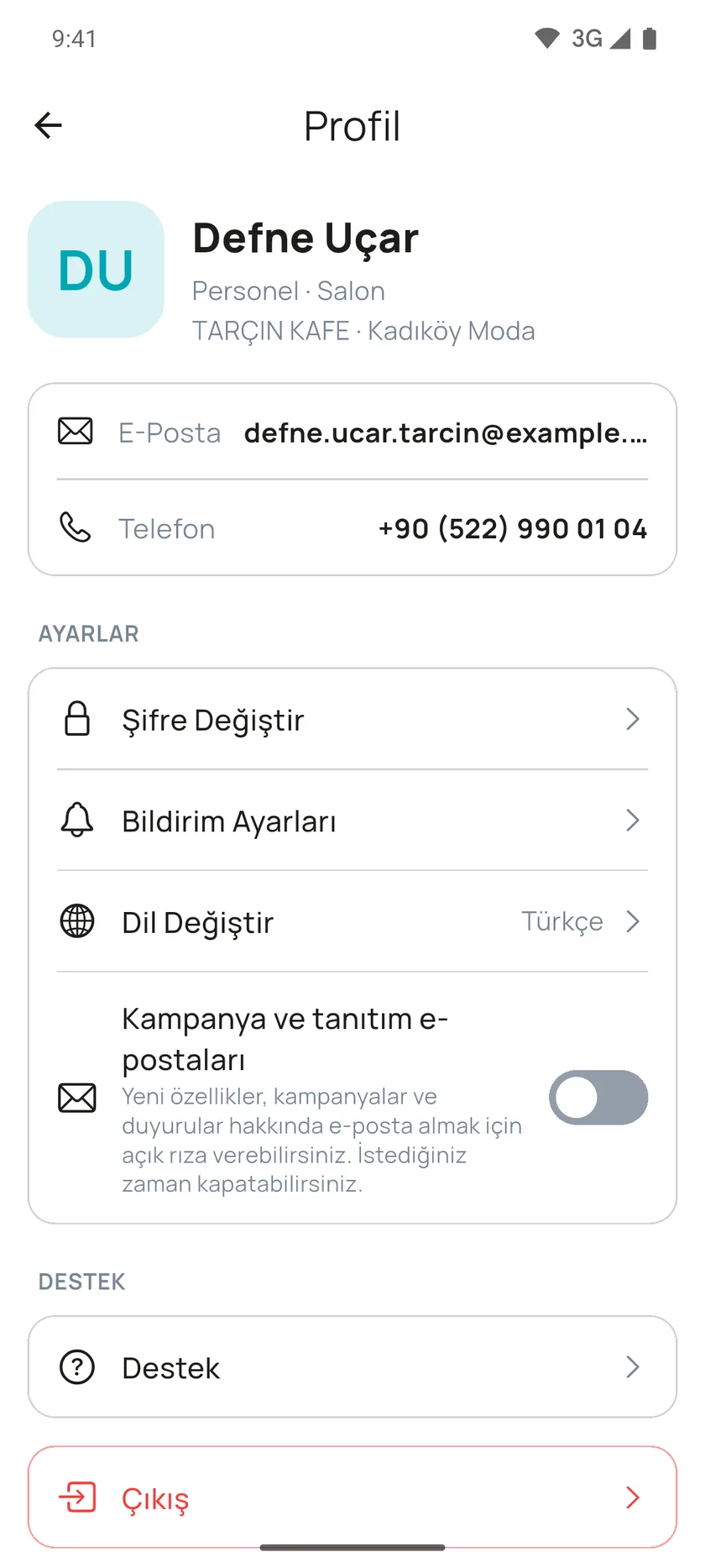
Sol üstteki kişi simgesine dokun, "Profil" açılır:
- "Şifre Değiştir": şifreni yenile.
- "Bildirim Ayarları": bildirimleri aç ya da kapat.
- "Dil Değiştir": Türkçe, İngilizce ya da Hollandaca.
- "Kampanya ve tanıtım e-postaları": isteğe bağlı izin; istediğin zaman kapatabilirsin.
- "Çıkış": hesabından çık.
Sık sorulanlar
Şifremi unuttum, ne yapmalıyım?
Giriş ekranında "Şifremi Unuttum?" bağlantısına dokun, e-posta adresini yaz ve "Kod Gönder"e dokun. E-postana 6 haneli bir kod gelir; kodu gir, sonra "Yeni Şifre Belirle" ekranında yeni şifreni seç. Kod yalnızca şirketinin sisteme kaydettiği e-posta adresine gider.
Konum uyarısı alıyorum, mesai girişi yapamıyorum. Neden?
Telefonunda konumun açık olduğuna ve UR Work'e konum izni verdiğine bak; uygulamadaki "Ayarları Aç" düğmesi seni doğru yere götürür. Kapalı bir alandaysan açık bir yere yaklaşıp tekrar dene. İşyerindeyken sorun sürerse yöneticine söyle; işyeri konumu ya da izin verilen mesafe yanlış ayarlanmış olabilir.
Hatırlatma bildirimi neden gelmiyor?
Telefonunun ayarlarında UR Work bildirimlerinin açık olduğuna bak. Uygulamada da sol üstteki kişi simgesi > "Profil" > "Bildirim Ayarları" bölümünü kontrol et.
Karekod neden okunmuyor?
Kamera izninin açık olduğuna ve işyerindeki UR Work posterini okuttuğuna bak. Uygulama güncelleme isterse mağazadan son sürümü yükle. Poster yenilendiyse eskisi çalışmaz; yöneticine söyle.
Uygulama "Bugün çalışman yok" diyor ama işteyim. Ne yapmalıyım?
O gün sana atanmış bir vardiya ya da mesai görünmüyor demektir (izinli görünüyorsan sebebi de yazar). Yöneticine söyle; vardiyan eklenince mesai girişi yapabilir ya da eksik giriş/çıkış talebi açabilirsin.
Gönderdiğim talebi geri alabilir miyim?
Evet. Eksik giriş/çıkış talebini onay beklerken, izin talebini de izin başlamadan ve onay süreci bitmeden, talebi açıp "Talebi iptal et" ile geri çekebilirsin.
Konumum gün boyu takip ediliyor mu?
Hayır. Konumun yalnızca mesai girişi, çıkışı, mola başlatma/bitirme ve konum isteyen bir görevi tamamlama anında alınır. Uygulama arka planda konum toplamaz.
Uygulamayı başka bir dilde kullanabilir miyim?
Evet. Uygulama Türkçe, İngilizce ve Hollandaca. Giriş ekranının sağ üstündeki dil seçiciden ya da "Profil" > "Dil Değiştir" bölümünden seçersin.
Takılırsan yöneticine sor.